LINE送信前に圧縮。勝手な画質劣化を最小化する

LINEは送信時に自動で画質を下げますが、事前に適切なサイズへ圧縮してから送ればその劣化を最小化できます。

解像度を維持し、見た目が劣化しない最適なバランスでファイルサイズを削減します。

出力フォーマット
画像のサイズをリサイズ

JPEG・PNG・WebP では、お返しする画像から写真の位置情報(EXIF)などのメタデータが自動で削除されます。(すでに目標サイズ以下などで圧縮しない画像も取り除きます。GIF・AVIF・BMP は当ツールが書き直せない形式のため、再圧縮せずお渡しする場合はメタデータが残り、その旨を結果カードに表示します。HEIC・HEIF も書き直せない形式です。JPEG に書き出し直した画像が元より小さくならなかったときは元のファイルをそのままお渡しするため、同じくメタデータが残ります)
MamePress は LINE で画像を送る前に圧縮するための無料ツールです。LINE はトーク内に画像を送信すると自動的に再圧縮・縮小し、画質が落ちる仕様です。事前に MamePress で「LINE が再圧縮しなくて済むサイズ」まで圧縮しておくと、相手側で表示される画質を最大限保てます。

LINE の画像サイズ上限と自動縮小の仕様

LINE のトークで写真を送ると、画質設定「標準」では長辺がおよそ 1620px、「高画質」ではおよそ 2880px まで自動的に縮小されると報告されています(公式に数値は公開されていませんが、実測値として広く知られています)。つまり元の写真がどれだけ高解像度でも、受信側にはこのサイズまで縮小されたものが届きます。

縮小されたくない場合は「ファイル」として送る方法があります。ファイル送信なら再圧縮されずオリジナルのまま届きますが、保存期間に期限がある点に注意してください。事前に MamePress で適切なサイズに整えてからファイル送信すれば、画質と容量のバランスを自分でコントロールできます。

LINE に送る前の最適サイズ

LINE の自動圧縮を完全には回避できませんが、長辺 1280px・JPEG・1MB 以下に揃えておくと再圧縮の影響を最小化できます。「オリジナル画質」で送信する場合でも、相手側のキャッシュ容量を圧迫しないサイズにしておくと配慮になります。

MamePress のリサイズ機能で基準を「長辺」にして 1280px に揃え、出力フォーマットを「JPEG に変換」にし、圧縮モードを「サイズ指定」に切り替えて「目標サイズ」に 1000 と入力すると LINE 向けの理想的な画像が得られます。基準の初期値は「最大幅」なので、ここは切り替えが要ります。縦向きの写真で切り替えを忘れると、横幅だけが 1280px になり、長い方の辺は 1280px より大きいまま残ります(結果の行がその旨を表示します)。目標サイズの欄は KB 単位(10〜10000)で、1KB を 1024 バイトとして数えます。したがって 1000 と入力したときの上限はちょうど 1MB ではなく 1,024,000 バイトです(トークの写真送信に容量の上限は無いので、ここではその差は問題になりません。容量が判定される場面については後述のリッチメニューの節を読んでください)。「1」と入れると 1KB が目標になります。なお基準「長辺」は縮小専用です。元の長辺が 1280px に届かない画像(小さめのスクリーンショットなど)は 1280px にはならず、その寸法のまま返ります(結果の行がその旨を表示します)。引き伸ばしたいときはリサイズ(/resize)の「幅×高さ」を使ってください。拡大できるのはこのモードだけです。ただし「幅×高さ」の拡大は画素を薄く引き伸ばすだけなので、元がかなり小さいときは AI拡大(/upscale)で先に 2 倍か 4 倍にしてください(書き出しは PNG になるので、そのあと圧縮に回します)。

LINE の自動圧縮だけでは説明がつかないほど劣化しているときは、送る前の編集を疑ってください。トリミングや回転をして JPEG で保存し直すと、その時点で画像全体が符号化し直され、触っていない部分の画素まで変わります。同じ操作でも PNG で通せばこの変化は起きません。どれだけ変わるかを絵柄別に実測した数値は /guides/image-edit-recompression にまとめています。

LINE 公式アカウントや LINE Keep の場合

LINE 公式アカウントのリッチメニュー・カードタイプメッセージなどでは、画像のサイズ規定が細かく定められています。リッチメニューの「大」は 2500×1686px・1MB 以内、「小」は 2500×843px・1MB 以内が標準です。

MamePress の「サイズ指定」モードで「目標サイズ」に 976 と入力し、出力フォーマットを「JPEG に変換」に切り替えてください。1000 ではなく 976 なのは、この欄が 1KB を 1024 バイトとして数えるためです。1000 と入力したときの上限は 1,024,000 バイトで、LINE 側が 1MB を 1,000,000 バイトの意味で判定していると、わずかに超えて弾かれます。976 なら上限は 999,424 バイトで、どちらの数え方でも 1MB 以内に収まります(LINE はどちらで数えるかを公表していません)。出力フォーマットの切り替えは省略しないでください。リッチメニューの素材は PNG で作ることが多く、既定の「推奨(自動)」のままだと 1MB に収めるために WebP へ変換されることがあります(変換されたときは結果カードに形式が表示され、ファイル名の拡張子も .webp になります)。また PNG で書き出した場合は目標サイズが効きません(PNG は可逆圧縮で画質を下げられないため)。出力フォーマットを「PNG に変換(可逆)」にすると元の形式にかかわらず PNG になり、「元の形式を維持」でも元が PNG・GIF・BMP なら PNG になります。PNG のまま容量を落としたいときは「画像のサイズをリサイズ」をオンにして解像度を下げてください。ただしリッチメニューは寸法そのものが規定なので、解像度を下げると規定の寸法から外れます(この欄の「基準」は初期値が「最大幅」の 1200px なので、2500px 幅の素材はそのまま 1200px 幅まで縮みます)。2500×1686px ちょうどに合わせたいときは、リサイズ(/resize)の「幅×高さ」を開き、「縦横比固定」を押して「縦横比自由」に切り替えてから 2500 と 1686 を入れてください。固定のままだと 2 つの数字は枠として扱われ、元の縦横比のままその枠に収まる大きさになります。なお「縦横比自由」は入力した 2 つの数字をそのまま使うため、元の画像の縦横比が規定と違うときは縦か横に引き伸ばされます。リッチメニューの素材は、はじめから規定の縦横比で作っておいてください。また「幅×高さ」の拡大は画素を薄く引き伸ばすだけなので、元が 2500×1686px より小さいときは AI拡大(/upscale)で先に 2 倍か 4 倍にしてください(書き出しは PNG になるので、そのあと圧縮に回します)。

このページのよくある質問

画像の「ちょっとした作業」は、ここで全部

圧縮だけでなく、リサイズ・AI拡大・形式変換・切り抜き・回転・文字入れ・GIF作成・透かし・モザイク・白黒・背景透過・証明写真まで。どれも登録不要で、画像は端末から出ません。

MamePress が選ばれる 3つの理由

完全無料・登録不要。プロの現場でも安心して使える機能を、すべての人に。

業界最強のセキュリティ

画像はサーバーに送信されません

すべての圧縮処理はお使いのブラウザ内(ローカル)で完結します。社外秘のバナーや未公開の商品画像でも、外部に漏洩する心配は一切ありません。

「150KBの壁」を突破

広告入稿エラーをゼロに

Google広告やYahoo!広告などの入稿規定(150KB以下)に合わせて、目標のファイルサイズを指定できます。そこに収まるところまで画質を自動で調整します。

大量の画像も一括で

ドラッグ&ドロップで完了

一覧の上限は30枚。「クリア」を押せば続きの30枚を読み込めます。面倒なリサイズやフォーマット変換(WebP化)も、これ1つで完結します。

圧縮しても、見た目はそのまま

人間の目には違いがわかりません。でも、ファイルサイズは劇的に軽くなります。

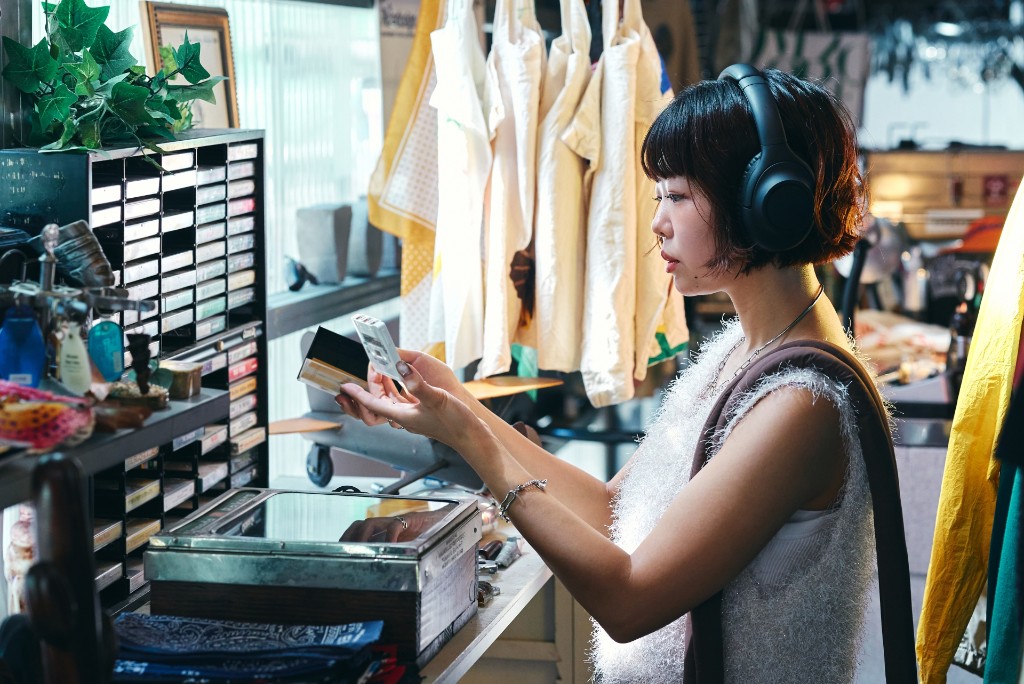
圧縮前のオリジナル画像

Original

JPG

196.8 KB
-57%
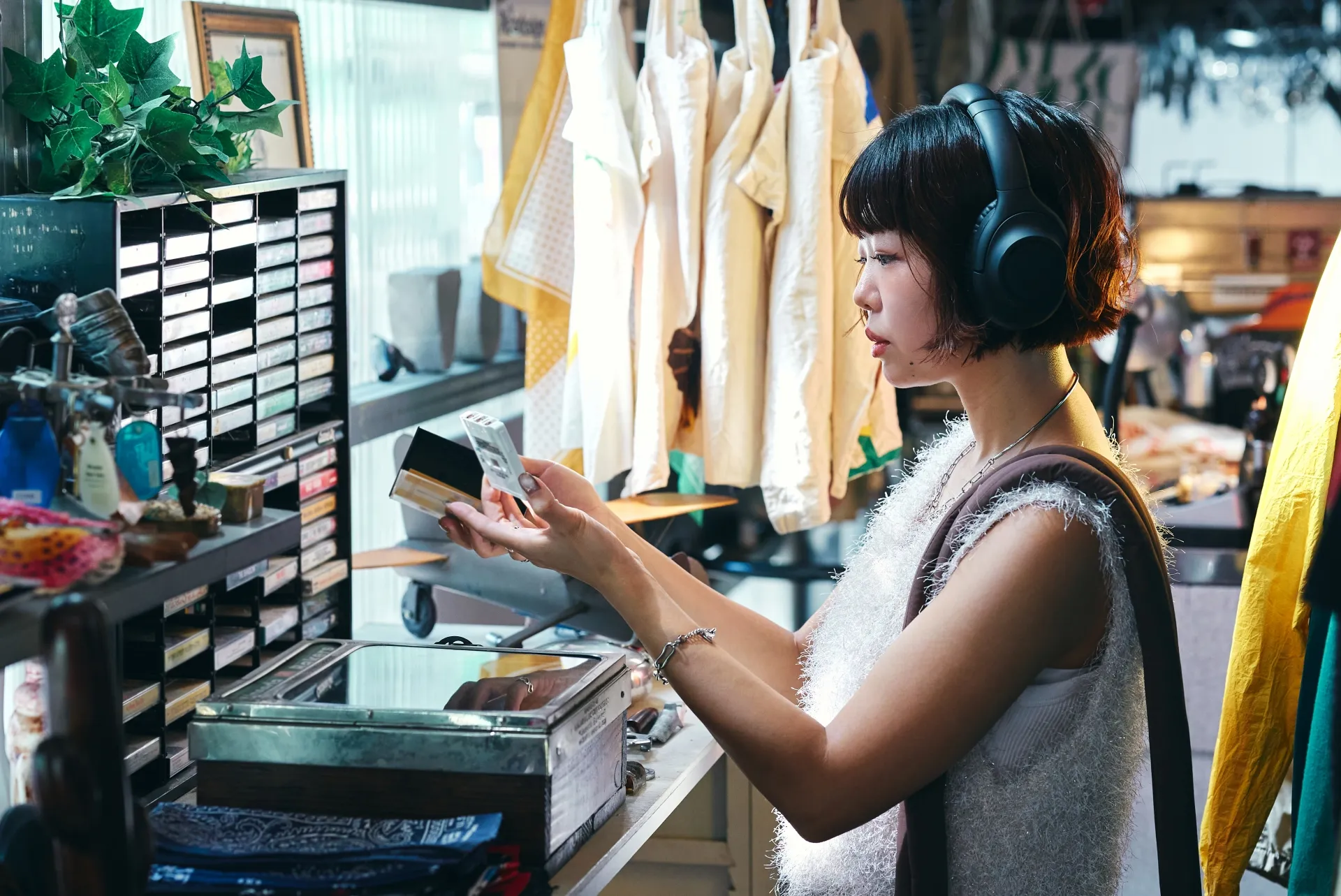
MamePressで圧縮後の画像

MamePress

WebP

85.0 KB
左が圧縮前、右が圧縮後

よくある質問

ご不明な点がございましたら、お気軽にお問い合わせください。